浏览器自动化
让 AI 操作浏览器完成网页任务,支持无头模式、教学录制与可复用工作流。
浏览器自动化让 AI 替你操作网页——查资料、填表单、跑重复流程。支持多身份隔离、可见运行加人工接管、无头后台模式,还能把你的操作录制成可复用的自动化任务一键回放。
概述
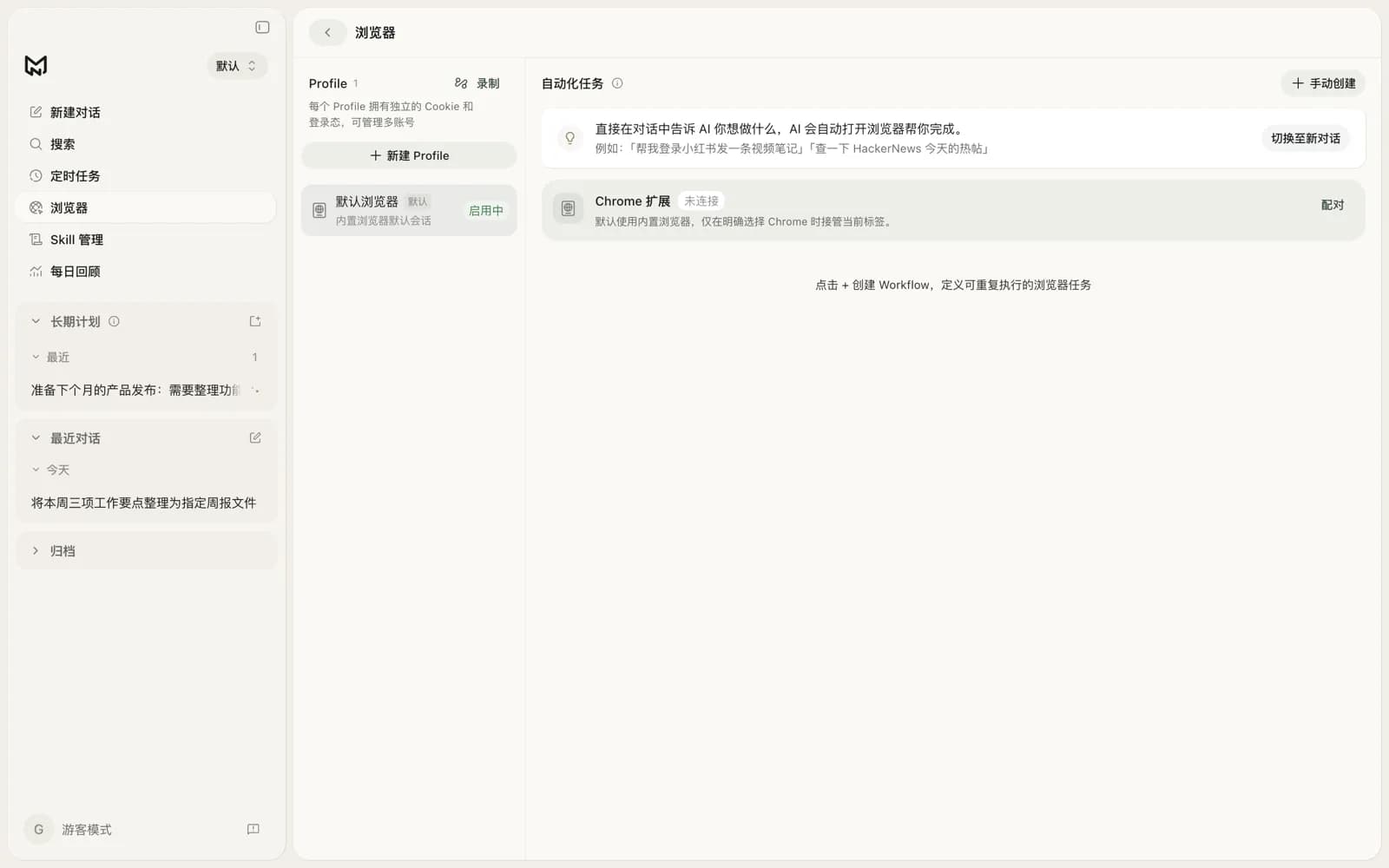
NewMax 内置浏览器自动化,可以在对话里让 AI 帮你操作网页(打开、点击、输入、搜索、抓取等),也可以把你自己的一套操作录制下来、沉淀成可重复执行的「Workflow(自动化任务)」,下次一键执行。入口在侧栏「浏览器」,点击后打开独立管理页面。AI 执行普通网页任务时,会在当前工作区打开可见的内置网页标签。
默认不需要安装任何扩展:普通对话网页操作、Workflow 回放和教学录制都使用 NewMax 内置浏览器。只有希望 AI 操作你当前 Chrome 的登录态或现有标签页时,才需要配对可选的 Chrome 扩展。
可见运行与人工接管
对话网页操作和 Workflow 回放都在工作区内置网页标签中可见运行,「浏览器」页不再提供无头模式开关。这样遇到验证码、登录、支付确认等环节时,可以直接聚焦当前页面并人工接管,不需要重新加载网址。
在工作区中按 Cmd+T(Windows / Linux 为 Ctrl+T)可在当前聚焦的窗格或工作台新建内置浏览器标签,新标签会直接聚焦地址栏。网页加载时,工具栏中的刷新按钮会切换为停止 X;点击可中止当前加载,加载结束后会恢复为刷新按钮。
浏览器身份(Profile)
每个 Profile 是一个独立的浏览器身份,拥有自己独立的 Cookie / 登录态(类似浏览器多用户)。
- 用途:多账号隔离。比如 A 账号用一个 Profile、B 账号用另一个,互不串号。
- 在「浏览器」页可以新建、重命名、删除 Profile,并导入/导出登录态。
- 新建 Profile 时可填:名称、关联域名(如
taobao.com, tmall.com,帮 AI 自动挑对身份)、默认打开 URL。 - 标为「默认」的 Profile 使用 NewMax 内置浏览器的默认持久化会话,不与应用主窗口登录态混用;双击任一 Profile 可在当前工作区打开对应的内置浏览器标签。
Profile 只隔离 NewMax 内置浏览器的 Cookie 和登录态。使用 Chrome 扩展时,AI 操作的是 Chrome 当前用户本身的登录态;NewMax Profile 不会替换、复制或隔离这份 Chrome 会话。
网页密码管理与自动填充
内置浏览器支持网页密码管理与自动填充:在网站登录后可保存账号密码,下次访问自动填入,省去重复输入,也方便 AI 在需要登录的流程里直接使用你已保存的凭据。
- 密码按 Profile(浏览器身份)隔离,不同身份的登录态互不影响。
- 清理某个网站的浏览数据不会影响其他站点的登录态。
- 相关开关在「浏览器」页的浏览器设置中管理。
密码保存在你本机的内置浏览器数据中。如果让 AI 操作涉及敏感账号的网站,建议用独立 Profile,并在完成后按需清理该身份的数据。
网页右键菜单、广告拦截与网络代理
在内置网页中点击右键,会按当前位置显示原生菜单:链接可在新的内置浏览器标签中打开或复制地址,选中文字和输入框可复制、剪切、粘贴或全选,图片可复制;普通页面还可后退、前进和刷新。开发版本额外提供「检查元素」。
内置浏览器默认在网络请求发出前拦截常见广告、追踪脚本、追踪像素和第三方身份同步页面,所有 Profile 使用同一套拦截设置。进入网页右上角「…」→「浏览器设置」,可以关闭或重新开启「拦截广告与追踪器」;如果某个网站因拦截而显示异常,可在同一「…」菜单关闭「拦截此网站的广告」,页面会自动刷新并把当前网站加入例外。重新开启后会移除该例外并刷新页面。
网页正文会在主文档就绪并完成自动适应后显示,不再等待广告 iframe 等第三方资源全部结束;地址栏加载进度仍会继续反映后台资源状态。广告拦截无法保证覆盖所有广告,网站也可能通过自有域名提供广告内容;遇到误拦截时应优先为当前网站关闭,而不是关闭全部网站的拦截。
「设置 → 网络」中的应用内代理会同时用于 AI 模型、账号授权和内置浏览器网页请求。默认 Profile 与新建 Profile 使用同一套 HTTP / SOCKS5、认证和代理白名单设置,但 Cookie 与登录态仍按 Profile 隔离。修改代理后,已打开和之后新建的内置网页标签都会使用新配置;关闭应用内代理后,内置浏览器恢复跟随系统代理设置,TUN 模式仍由系统网络接管。
Chrome 扩展模式使用 Chrome 自己的网络配置,不受 NewMax 内置浏览器 Profile 的代理 Session 控制。若只希望 Chrome 走代理,请在系统或 Chrome 使用的代理工具中配置。
广告与追踪器拦截同样只作用于 NewMax 内置浏览器;使用 Chrome 扩展时,由 Chrome 自己及其已安装扩展决定是否拦截广告。
让 AI 操作浏览器(在对话里)
直接在对话里告诉 AI 要做什么,例如:
- 「帮我打开 semrush 查一下 dog names 的搜索量」
- 「帮我登录小红书发一条视频笔记」
- 「查一下 HackerNews 今天的热帖」
AI 会在当前工作区自动打开内置浏览器标签、按你的话一步步操作。需要对照多个页面时,AI 可以在同一 Profile 下新建、查看、切换和关闭多个工作区网页标签。标签归当前对话单独管理;多个对话同时操作同一 Profile 时不会共用同一个活动标签,一个对话结束也不会关闭另一个对话仍在使用的标签。
需要在网页表单中上传图片、视频或文档时,明确告诉 AI 要上传的本地文件。上传会继续使用当前任务已选定的内置浏览器或 Chrome 扩展,不会另开外置浏览器;在「为我批准」权限模式下,发送本地文件前会显示工具审批,确认后才会把文件交给当前网页。
让 AI 把网页保存为 Markdown 时,页面加载、登录接管、懒加载滚动和内容导出也会留在同一个 Runtime 与 Profile 中;保存到当前工作区外的路径时,「为我批准」模式会先请求文件写入审批。
使用“X 推文转 Markdown”技能时,推文、线程和 X Articles 的展开、滚动、登录接管与导出同样留在当前 Runtime;默认使用内置浏览器,只有明确指定已配对 Chrome 时才走扩展通道。需要把图片或视频保存到本地时,技能会在导出完成后下载媒体并改写 Markdown 链接,不会读取或缓存浏览器认证 Cookie。
使用“Gemini Web 图文生成”技能时,登录、参考图上传、提示词、多轮对话和结果保存都在可见的 Gemini 网页中完成。生成图片会从当前页面直接保存到目标路径;技能不会另外启动 Chrome,也不会导出或缓存 Google 认证 Cookie。
使用“Web App Testing”技能测试本地网页时,页面检查、交互、文件上传、截图和交互阶段日志读取都使用当前 Runtime;本地开发服务仍由项目原有命令启动,但技能不会再生成 Playwright 脚本或另开测试浏览器。
使用“Web Artifacts Builder”技能预览或验证本地 Web 成品时,也会继续使用当前 Runtime 完成打开、检查、交互和截图;默认复用内置浏览器,不会为了预览成品另开浏览器进程。
使用“发布到 X”技能时,编辑文字、上传图片或视频、登录接管和发布前预览都会继续使用同一个 Runtime;默认在内置浏览器里操作,只有明确指定已配对 Chrome 时才走扩展通道。
使用“发布到微信公众号”技能时,官方 API 仍可直接创建草稿;选择网页后台发布时,正文、贴图上传、登录接管、封面复核和最终确认都会留在当前 Runtime。默认使用内置浏览器,只有明确指定已配对 Chrome 时才使用扩展通道,也不会再要求额外配置独立 Chrome Profile 或辅助功能权限。
从 Markdown 预览使用应用内「发布到微信公众号」时,发布器会通过系统剪贴板把富文本和正文图片逐项送入微信编辑器,以避免微信过滤随 HTML 一次粘贴的图片;发布期间原剪贴板内容可能被覆盖。发布面板默认使用内置浏览器与所选身份;已配对 Chrome 在线时,也可以在「浏览器」下拉框中显式选择「已配对 Chrome」,沿用当前 Chrome 登录状态。
如果已安装的 Claude Code 插件也带浏览器自动化能力,NewMax 会把网页操作统一路由到自己的浏览器 Runtime,不让插件另外拉起空白浏览器。普通请求仍走内置浏览器;只有你明确要求使用已配对的 Chrome 时,才会切到扩展通道。
遇到卡点会暂停等你:当 AI 碰到只能由你处理的环节(验证码、需要你的账号登录、一次性验证码、需要你填的信息、支付确认)时,会暂停并在 NewMax 右下角显示「需要接管浏览器」入口。点入口会聚焦到对应的工作区网页标签;你处理完后,点页面内的「完成,继续」,AI 会在同一页面接着执行。如果任务来自已配置的 IM 机器人,人工完成后会自动恢复原 IM 任务,结果仍回复到原来的 IM 会话,不会把续跑指令误发到当前桌面对话。如果直接关闭接管标签或断开 Chrome 扩展,本次人工接管会取消且不会自动续跑;需要时可在原对话中重新发起网页任务。
当前对话中的多标签 AI 操作不会自动保存为线性 Workflow,避免以后回放到错误标签。如果这套多标签操作需要复用,请从「浏览器」页使用下方的教学录制。
可选:配对 Chrome 扩展
当任务必须复用你当前 Chrome 的登录态或已有页面时,可以配对随 NewMax 一起提供的扩展:
- 进侧栏「浏览器」→ 展开「Chrome 扩展」→ 点「配对」。
- 点「打开扩展文件夹」。
- 在 Chrome 打开
chrome://extensions,开启右上角「开发者模式」,点「加载已解压的扩展程序」,选择刚打开的文件夹。 - 点击 Chrome 工具栏中的「NewMax 浏览器桥接」图标打开设置页,把 NewMax 配对卡片中的「连接地址」和「连接令牌」分别复制进去,勾选允许连接并保存。
- 扩展设置页和 NewMax 都显示「已连接」即配对成功;设置页会同步显示正在连接、未连接或未启用状态。
如果应用升级后显示「需要重新加载」,请在扩展设置页点「重新加载扩展」。也可以打开 chrome://extensions,在「NewMax 浏览器桥接」卡片上点重新加载,让 Chrome 使用当前 NewMax 随附的扩展版本。
如果扩展设置页显示「连接令牌无效」,请从 NewMax 配对卡片重新复制当前令牌并保存;如果显示「扩展版本不兼容」,请点「重新加载扩展」。这两类错误在修正前不会持续自动重连,避免设置页反复闪烁。
如果 NewMax 显示「本地服务不可用」,先按提示处理端口冲突,再点「重试」重新启动本地连接,不需要重启整个应用。
如果配对令牌可能泄露,或希望撤销以前配对过的扩展,展开配对卡片并点「重置配对」。确认后旧令牌立即失效,当前扩展会断开;把卡片中的新令牌复制到扩展设置并保存即可重新连接。
之后在对话里要明确说「用已配对的 Chrome」「操作我当前的 Chrome 标签页」或类似要求。没有这类明确指令时,AI 仍默认使用工作区内置浏览器。
如果扩展未连接、Chrome 已退出或扩展失去调试权限,任务会直接说明 Chrome 不可用,不会悄悄改用内置浏览器重试。一次任务开始后也不会中途切换浏览器后端,避免登录身份或目标标签页发生变化。
扩展模式的标签页边界
- AI 可以接管当前 Chrome 标签页,也可以为任务新建标签页。
- 对已有标签页,任务结束时只释放调试连接,不会替你关闭页面。
- 对任务自己新建的标签页,完成或清理任务时可以关闭。
- Chrome 会显示浏览器正在被调试的提示,这是扩展使用 Chrome Debugger API 的正常安全提示。
- 本地连接只监听本机回环地址,并用随机令牌校验;不要把配对令牌发送给别人或粘贴到网页中。
教学录制:把你的操作存成可复用任务
当一套操作你想反复用(比如每次查不同的关键词、发不同的内容),可以录一遍,让 AI 以后照着做。
- 进「浏览器」页 → 选一个 Profile → 点顶部「录制」。
- NewMax 会在当前工作区打开带有录制提示的内置网页标签,在其中正常点击、输入和跳转。录制过程中:
- 在网页字段中执行粘贴也会记录;回放粘贴步骤时使用执行时系统剪贴板里的内容,执行前请先准备好需要粘贴的文本或富文本;
- 页面四周有绿色边框 + 右上角「教学录制中 · N 步」+「停止并保存」按钮;
- 右下角实时显示已录步骤(如「点击 按钮「搜索」」「输入 输入框「关键词」」);
- 切回其他内容后,右下角会显示统一的「录制中 · N 步」入口,点击可切回正在录制的内置网页标签;
- 如果某个输入是「每次会变」的(比如搜索词),点该步骤右边的「设为变量」开关标一下。
- 点「停止并保存」→ 弹出保存框:
- AI 会根据任务目标和实际录制内容自动生成一个简洁名称,你也可以直接修改;
- 「哪些输入是变量」区会列出你输入过的字段——录制时手动标的 + AI 自动识别的都已预选好,你可以改参数名、把误判成变量的关掉(变成固定值)、把漏掉的打开;
- 保存。后台 AI 会自动精简步骤、识别参数(使用你当前选中的模型)。
隐私:密码、验证码、银行卡等敏感输入不会被记录原文。
执行已保存的任务(Workflow)
在「浏览器」页右侧「自动化任务」列表里,每个任务卡片会显示成功率和信度标签(新 / 低 / 中 / 高,跑得越多越稳)。展开任务可以看到 AI 总结的「执行策略」(正确的操作步骤),以及执行任务 / 编辑 / 删除。
点某个任务的 ▶「执行」:
- 会自动新开一个独立对话(不会污染你当前的对话);
- 如果任务有变量,AI 会先用问询框依次问你每个变量填什么(比如「关键词」填什么);
- 你填完后,AI 直接回放这套操作完成任务,通常几秒、几乎不耗 token;
- 也可以直接在桌面对话或已配置的 IM 机器人中说「执行 XX 任务」让 AI 调用;IM 会读取同一份 Workflow 列表和录制时的 Profile。如果这次需要复用当前 Chrome 登录态,请明确说「用已配对的 Chrome 执行 XX 任务」,整个回放会留在 Chrome,不会中途跳回内置浏览器。
常见限制 / 注意
- 普通对话网页操作、Workflow 回放和教学录制默认使用 NewMax 内置浏览器;Chrome 扩展仅在明确指定后使用。
- Chrome 扩展复用 Chrome 当前用户的登录态,不提供 NewMax Profile 的账号隔离;需要隔离账号时请使用内置浏览器 Profile。
- Chrome 扩展是可选能力,首次使用需要在 Chrome 开发者模式下手动加载并完成本地配对。
- 内置浏览器会使用「设置 → 网络」中的应用内代理;Chrome 扩展继续使用 Chrome 自己的系统代理或 TUN 网络路径。
- 内置浏览器默认拦截常见广告与追踪请求,可在网页「…」→「浏览器设置」全局关闭,或通过「拦截此网站的广告」为当前网站设置例外;Chrome 扩展不使用这套拦截规则。
- 重置扩展配对会让所有使用旧令牌的 Chrome 扩展立即失去连接,需要用新令牌重新配对。
- 无头模式下切换到人工接管时会重新加载当前网址,页面尚未提交的临时输入可能需要重新填写。
- 让 AI「看」网页做判断(检查布局、遮挡、交互后的页面状态等)可以使用原生支持识图的主模型;主模型不支持或尚未确认支持识图时,如果已在「设置 → 模型 → 图片识别 Fallback」配置可用副模型,浏览器打开页面、点击、输入、滚动或主动截图后,会先由副模型把截图转成详细文字描述,再交给主模型继续判断和修改。副模型失败时仍会保留 DOM 页面快照,并明确提示本次视觉验收不完整,不会把原始截图继续发给文本模型。教学录制本身不需要识图(是你在操作,机器只记录)。
- 录制过程中关闭当前 Runtime 中对应的网页标签,会自动放弃本次录制。