快捷操作
快捷键一览、快速输入小窗、桌面宠物、语音输入与自动更新。
快捷操作让 AI 触手可及。全局快捷键能在任何 App 里唤起轻量输入小窗直接提问;语音输入解放双手;桌面宠物、系统托盘和菜单栏让 NewMax 始终在你身边待命。
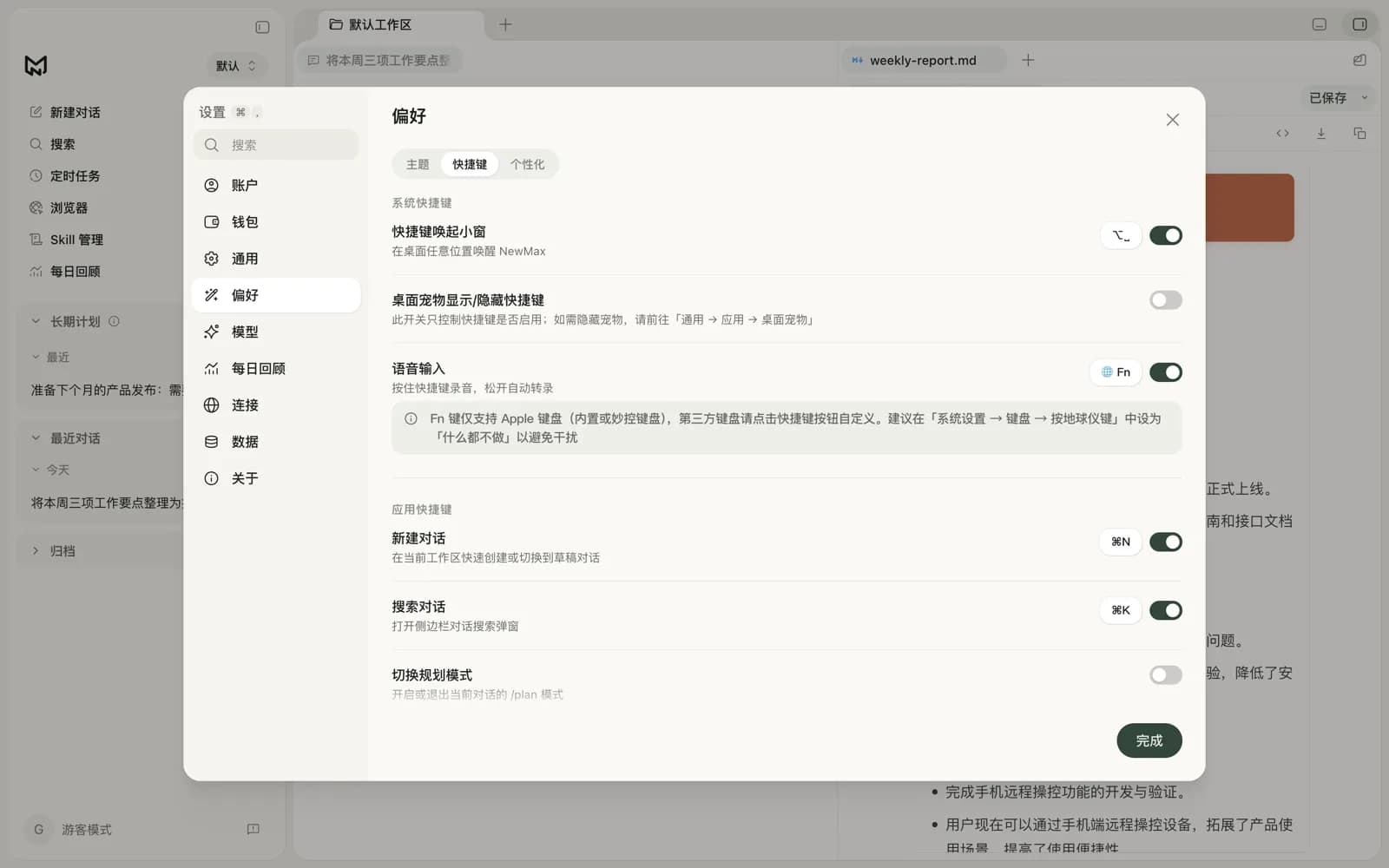
快捷键一览
| 功能 | 快捷键 | 说明 |
|---|---|---|
| 唤起快速输入窗口 | Command+W(可自定义) | 全局快捷键,任意应用中可用 |
| 新建对话 | Command+N / Ctrl+N(可自定义) | 在 NewMax 中新建对话;标签栏「+」菜单会显示当前快捷键 |
| 新建文档 | Option+Command+N / Ctrl+Alt+N | 在当前聚焦的主窗格、右侧工作台或底部工作台中新建 Markdown 文档;标签栏「+」菜单会显示快捷键 |
| 桌面宠物显示/隐藏快捷键 | 默认关闭(可自定义) | 此开关只控制快捷键;开启后可在任意应用中切换宠物显示状态 |
| 语音输入 | 可自定义 | 按住说话,松开自动转文字 |
| 切换规划模式 | 默认关闭(可自定义) | 开启或退出当前对话的 /plan 模式 |
| 切换目标模式 | 默认关闭(可自定义) | 开启或退出 /goal;运行时暂停,暂停时恢复 |
| 优化提示词 | Tab(默认开启,可自定义) | 输入普通文本后优化当前草稿;空输入时 Tab 仍用于填入占位提示 |
| 页内查找 | Command+F / Ctrl+F | 在当前对话中搜索文字 |
| 发送消息 / 队首插话 | Enter | 有输入时发送消息;AI 回复中输入框为空且队列非空时,将队首消息提升为插话 |
| 换行 | Shift+Enter | 在输入框中换行 |
| 停止流式回复 | Esc,Esc | AI 正在回复时,第一次显示 Esc 提示,第二次停止回复;输入框已有内容时同样生效 |
| 关闭弹窗 | Esc | 关闭当前打开的对话框/弹窗 |
操作步骤:设置规划与目标模式快捷键
- 打开设置 → 点击左侧「偏好」→ 顶部「快捷键」
- 找到「切换规划模式」或「切换目标模式」
- 打开对应开关
- 点击快捷键显示区域,按下想要的组合键
- 回到对话后按下快捷键即可开启对应模式;再次按下会切换回原状态
两项快捷键默认关闭。规划模式快捷键会在开启和退出之间切换;目标模式尚未启动时会开启或退出,运行中会暂停,暂停后会恢复。
操作步骤:设置提示词优化快捷键
- 打开设置 → 点击左侧「偏好」→ 顶部「快捷键」
- 找到「优化提示词」
- 保持开关开启,点击当前快捷键(默认 Tab)
- 直接按 Tab,或按下想使用的快捷键组合
- 回到对话,输入普通文本后按快捷键即可优化当前草稿
默认 Tab 会按输入状态分流:输入框为空且显示轮换占位提示时,Tab 只把当前提示填入输入框;输入了可优化的普通文本后,Tab 才触发提示词优化。
/斜杠菜单、@添加菜单和 Shift+Tab 模式提示会优先处理各自的 Tab 操作。
快速输入窗口
轻量级的浮动输入窗口,适合快速提问,无需切换到主窗口。
操作步骤:自定义唤起快捷键
- 点击侧栏底部的头像图标 → 打开「设置」
- 点击左侧「偏好」→ 顶部「快捷键」
- 找到「快捷键唤起小窗」设置项
- 点击当前快捷键显示区域(默认 Command+W)
- 按下新的快捷键组合
- 新快捷键立即生效
操作步骤:使用快速输入窗口
- 在任意应用中按下全局快捷键(默认 Command+W)
- 屏幕中央弹出浮动的输入小窗
- 小窗界面功能:
- 文本输入框:输入你的问题
- 模型选择器:可切换 AI 模型和提供商,并在模型名称旁显示当前思考档位
- 斜杠菜单:输入
/或点击技能按钮,上方可选/plan、/goal、/compact、/mcp等操作,其中/mcp用于查看服务器状态;下方可选要启用的 Skill - 文件引用:输入
@,在添加面板中选择当前工作区文件作为附件 - 思考预算:在模型菜单底部调整 AI 思考深度
- 网络搜索:在「+」菜单中开启或关闭实时搜索
- 权限模式:在工具栏切换询问批准、为我批准或完全访问
- 底部提示:Enter 发送 · Shift+Enter 换行 · ESC 关闭
- 输入问题后按 Enter 发送
- AI 回复在输入框下方展示,并显示「查看完整对话」链接
- 点击「查看完整对话」可跳转到主窗口继续对话
- 对话会自动生成标题
操作步骤:隐藏快速输入窗口
- 再次按 Command+W(或你设定的快捷键)
- 或按 Esc
- 或点击窗口右上角 X 关闭
桌面宠物
操作步骤:设置桌面宠物显示/隐藏快捷键
- 点击侧栏底部的头像图标 → 打开「设置」
- 点击左侧「偏好」→ 顶部「快捷键」
- 找到「桌面宠物显示/隐藏快捷键」设置项
- 打开旁边的开关
- 点击快捷键显示区域,按下想要的快捷键组合
- 设置完成后,在任意应用中按下该快捷键即可切换桌面宠物显示/隐藏
快捷键页的开关只控制快捷键是否启用,不会直接隐藏宠物。桌面宠物本身需在设置 → 通用 → 应用 → 桌面宠物中开启或关闭,也可在同一区域选择宠物包、拖动滑杆调整宠物尺寸;使用已启用的快捷键时会同步切换这个显示开关。 显示桌面宠物后,也可以右键宠物,在菜单中选择「隐藏宠物」。 通过快捷键重新开启桌面宠物时,宠物会回到 NewMax 主窗口当前所在屏幕的可见区域。 按住宠物本体可拖动调整桌面位置;宠物会限制在主窗口所在屏幕的可用区域内,主窗口跨屏后宠物也会跟随迁移。 宠物气泡出现时,可点击气泡打开对应对话;等待问询气泡可点「Reply」在气泡内回复,按 Esc 可取消回复;点击单条气泡左上角关闭按钮可只关闭该条;点击气泡下方的圆形按钮可收起或展开气泡列表。
托盘图标
操作步骤:使用系统托盘图标
- NewMax 运行后,在 macOS 菜单栏 / Windows 系统托盘区域会显示应用图标
- 单击图标:切换快速输入窗口的显示/隐藏
- 右键图标:打开托盘菜单
- 显示主窗口:打开/聚焦到应用主窗口
- 退出:关闭应用
操作步骤:开启/关闭菜单栏显示
- 点击侧栏底部的头像图标 → 打开「设置」
- 点击左侧「通用」→ 顶部「应用」
- 找到「菜单栏」开关
- 打开:应用图标显示在系统菜单栏/托盘
- 关闭:不显示托盘图标
画中画浮窗
预览视频或音频文件时,可以把它弹出成一个悬浮的画中画小窗,这样你切换到别的标签、边看边操作时,媒体仍在角落继续播放。
- 在视频/音频预览中开启画中画后,浮窗会浮在界面之上。
- 切换到其他标签页时,画中画保持播放,方便一边看视频一边在 NewMax 里做别的事。
- 点击浮窗上的关闭按钮会暂停播放并收起浮窗。
适合边看教程视频边跟着操作、或挂着音频听的场景。
语音输入
操作步骤:首次设置语音输入
- 下载语音模型(首次使用需要):
- 点击侧栏底部的头像图标 → 打开「设置」
- 点击左侧「模型」→ 顶部「语音识别」
- 点击「下载」按钮下载语音识别模型
- 等待下载完成(模型在本地运行,保障隐私)
- 设置语音快捷键:
- 在设置中点击左侧「偏好」→ 顶部「快捷键」
- 找到「语音输入快捷键」设置项
- 打开开关(启用语音快捷键)
- 点击快捷键显示区域,按下想要的快捷键组合
- 点击「完成」保存设置
操作步骤:使用全局语音快捷键输入
- 确保已完成上述首次设置
- 在任意界面中(即使NewMax在后台也可用):
- 按住你设定的语音快捷键
- 屏幕上弹出语音指示窗口,表示正在录音
- 开始说话
- 松开快捷键
- 系统自动将语音转为文字
- 转写结果自动填入当前对话的输入框中
- 检查文字无误后按 Enter 发送
录音时长超过 30 秒会自动保存检查点,防止意外丢失。最短录音时长 0.3 秒,过短会自动忽略。
操作步骤:使用输入框中的麦克风按钮
- 在对话输入框右侧找到麦克风按钮;悬停提示会说明可点击开始语音输入,也可按住当前已启用的语音快捷键
- 点击麦克风按钮开始录音
- 按钮上方出现录音时长计时器
- 再次点击麦克风按钮停止录音
- 按钮显示转写中的加载动画
- 转写完成后文字自动填入输入框
如果系统提示麦克风权限被拒绝,需要前往系统设置 → 隐私与安全 → 麦克风,为NewMax开启权限。
自动更新
操作步骤:配置自动更新
- 点击侧栏底部的头像图标 → 打开「设置」
- 点击左侧「关于」
- 找到以下两个开关:
- 自动检查更新:开启后,应用启动时自动检查是否有新版本
- 自动下载更新:开启后,检测到新版本自动在后台下载
- 检测到新版本后:
- 侧边栏左下角头像旁的反馈入口会替换为「有更新 v…」提示按钮
- 点击提示按钮,在弹窗中查看更新说明
- 在弹窗底部选择下载入口,或选择「跳过该版本」
- 关闭弹窗不会忽略更新,之后仍可从同一提示按钮重新打开
操作步骤:开机自动启动
- 点击侧栏底部的头像图标 → 打开「设置」
- 点击左侧「通用」→ 顶部「应用」
- 找到「开机自动启动」开关
- 打开后,每次电脑开机登录时,NewMax 自动启动并最小化到托盘