模型与 AI 提供商
NewMax Gateway 充值即用,或接入 15+ 模型提供商;订阅 OAuth 登录、生图视频、智能路由与故障转移。
模型是 NewMax 的引擎。新手用 NewMax Gateway 充值即用、无需 API Key;进阶可接入 15+ 提供商、用订阅账号 OAuth 登录、或跑本地 Ollama 离线模型。还能配置生图、视频、语音模型,一个入口管好全部 AI 能力。
模型选择
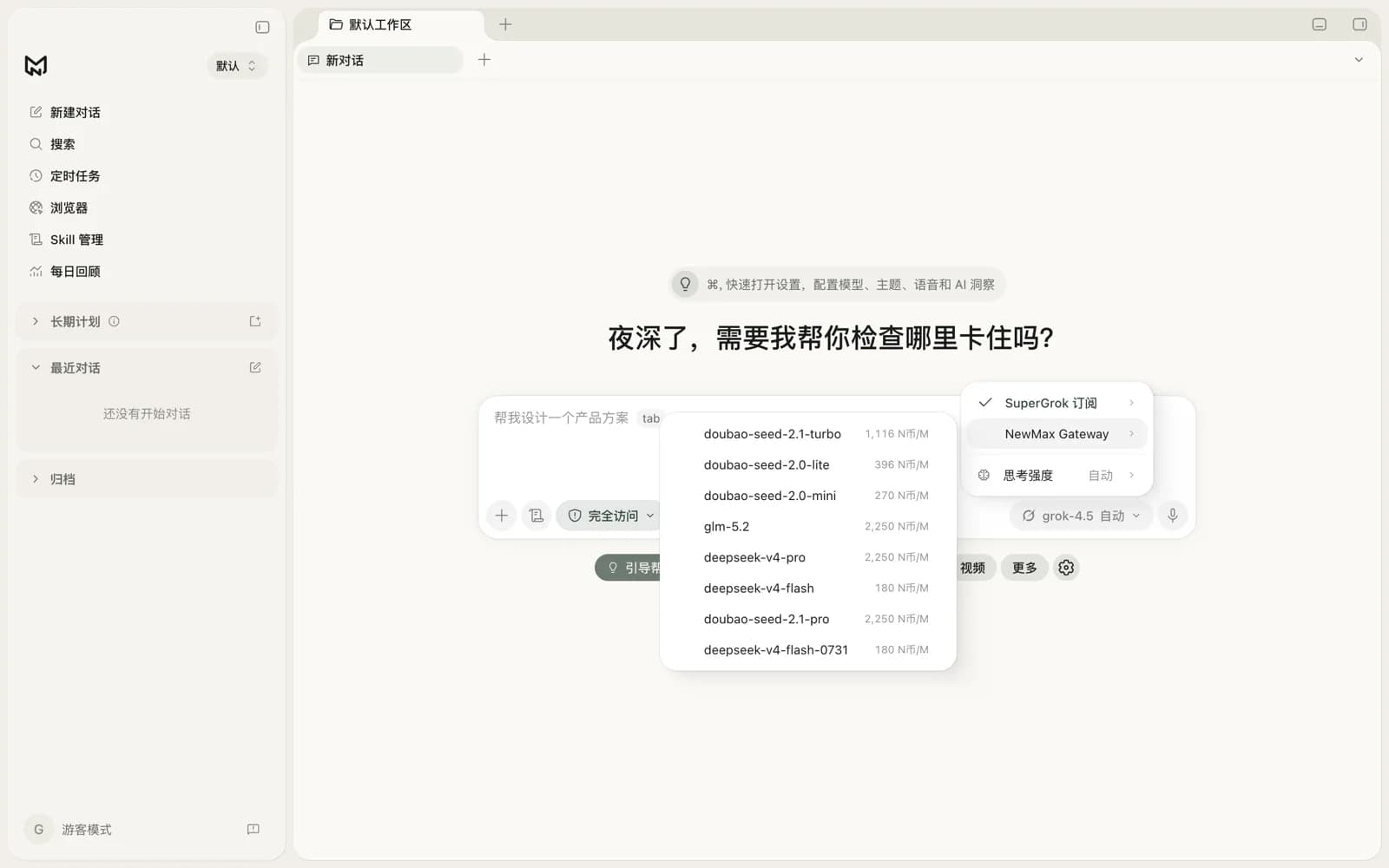
在对话中可以随时切换 AI 模型。
操作步骤:在对话中切换模型
- 在对话输入框右侧找到模型选择器(显示当前模型名称和提供商 Logo)
- 点击下拉菜单 — 一级菜单显示提供商列表
- 鼠标移到提供商上,右侧弹出该提供商的模型二级菜单
- 点击目标模型即可切换;Opus 5 等长上下文模型会标注 (1M) 表示百万上下文
模型切换按对话隔离:在当前对话中切换模型不影响其他对话。每个对话独立记忆自己的模型和提供商。
模型选择器旁的圆环按钮会显示当前模型的上下文窗口占用。悬停后可查看已用比例、剩余比例,以及已知时的 token 用量 / 上下文窗口上限;点击圆环可立即手动压缩当前对话较早的上下文。新对话尚未发送内容、在历史对话中切换模型后尚未用当前模型继续对话,或当前模型没有已知窗口大小时,圆环可能不会显示。
关于圆环数值的几点说明:
- 数值代表当前对话累积的上下文大小(每轮把新内容叠加上去,随对话逐轮上涨),不是单条消息的大小,也不是累计计费量
- AI 在后台并行执行子任务时,圆环稳定显示主对话的占用,不受子任务影响
- 使用联网搜索的回合,搜索到的网页内容会临时计入当轮占用,圆环可能瞬时升高、下一轮自动回落——这是正常现象,对话内容没有丢失
- 接近上下文上限时,NewMax 会自动压缩较早上下文;压缩真正开始时才显示提示,完成后上下文统计会一次更新。如果当前任务还需要继续,压缩完成后会自动恢复后续回复
操作步骤:配置规划与执行模型
- 打开设置 → 模型 → 配置
- 在左侧列表中点击「规划 & 执行模型」
- 开启「规划 & 执行模型」开关
- 分别点击「规划模型(出方案)」和「执行模型(落地)」的模型选择器
- 在一级菜单选择提供商,鼠标移到提供商上后,在右侧模型二级菜单中点击目标模型
- 展开任一阶段的模型菜单,在菜单底部打开「思考强度」子菜单;默认使用「自动」,也可为规划和执行分别选择目标模型实际支持的档位
未配置对应阶段模型,或所选模型已停用 / 失效时,会自动沿用当前对话顶部选中的模型。规划和执行模型的思考强度相互独立,旧配置未保存档位时按「自动」处理;不支持可控思考档位的模型会显示「由模型自动控制」。普通对话不受规划与执行模型设置影响。
默认可用模型
- Opus:最强综合能力,适合复杂任务
- Sonnet:更快速的响应,能力与速度平衡
- Haiku:最快速、适合轻量级任务
- 其他已配置提供商的模型
思考档位
模型选择器会在模型名称旁显示当前思考档位;展开模型菜单后,可从底部的「思考强度」子菜单切换。菜单会按当前模型动态显示已确认有效的档位,不再对所有模型固定展示同一组选择。普通对话用「自动」即可;模型不支持关闭时不会显示「关闭」,只有两档的模型也不会显示无效的中间档位。若接入测试只能确认模型会思考、但无法确认关闭或分级强度,菜单只显示「自动」,避免发送未经上游确认的参数。
当前已按厂商协议适配的常见模型包括:
- Claude:按具体型号使用原生强度或思考预算,并展示对应档位
- OpenAI GPT-5 / Codex:按具体型号展示关闭、低、中、高、超高或极限
- Gemini 3:使用模型原生思考级别;Gemini 2.5 使用动态或 token 预算
- Antigravity 订阅:当前提供 Gemini 3.6 Flash、Gemini 3.5 Flash、Gemini 3.1 Pro、Claude 4.6 与 GPT-OSS;全部支持「自动 / 低 / 中 / 高」,不提供关闭思考
- DeepSeek V4、GLM 5.2:按上游有效语义展示高 / 极限及可用的开关
- Grok 4.5:低 / 中 / 高,不显示关闭
- Step 3.5 Flash:低 / 高
- Kimi:K3 使用自动 / 低 / 高 / 最高;K2.6 使用自动 / 关闭;K2.7 Code 思考常开,只显示自动
- MiniMax:M3 使用自动 / 关闭;M2.x 思考不能关闭且没有分级强度,只显示自动
- OpenCode Go:GLM 5.2、DeepSeek V4 使用自动 / 关闭 / 高 / 极限;GLM 5.1 与 Kimi K2.6 使用自动 / 关闭;Kimi K2.7 Code、MiMo 只显示自动。Anthropic 通道中的 MiniMax / Qwen 按各自开关能力显示
- Cerebras GPT-OSS 120B:自动 / 低 / 中 / 高
- OpenRouter:切到 OpenAI 格式后,优先使用模型目录返回的推理参数能力;目录只声明
reasoning_effort时保守显示自动 / 低 / 中 / 高,不推断关闭、超高或极限;带厂商前缀的 GPT / Grok 等模型会沿用对应模型档位 - 自定义供应商:使用百炼、OpenRouter、DeepSeek、Moonshot、Cerebras、MiniMax 或智谱官方 Base URL 时,会按端点自动识别协议族,并为其中已知模型显示对应思考档位;未知中转地址仍以模型目录或单模型测试结果为准
- SiliconFlow:OpenAI 格式下,官方支持的 Qwen 3、DeepSeek V3.x、GLM 视觉等模型可使用开关与思考预算
- 火山方舟:OpenAI 格式下,Doubao Seed 2.0 使用「自动 / 关闭」开关,不会发送未经上游确认的强度档位
- NewMax Gateway:DeepSeek V4 与 GLM 5.2 支持「自动 / 关闭 / 高 / 极限」;Doubao Seed 2.0 和 2.1 支持「自动 / 关闭」
切换模型后,如果原来保存的档位不受新模型支持,当前模型会安全回退到「自动」,不会改写原来的选择。
AI 提供商
NewMax 支持多个 AI 服务提供商,用户可以根据需要添加和切换。
默认 Claude 检测并复用本地 API Key
如果默认 Claude 因未登录而没有出现在对话模型列表,可打开「设置 → 模型 → 默认 Claude」,点击「自动检测本地配置」。NewMax 会同时检查两类凭证:~/.claude/settings.json 的 ANTHROPIC_API_KEY / ANTHROPIC_AUTH_TOKEN,以及系统凭证存储中与其他 Claude Code 客户端共享的 OAuth 登录态。任一来源通过真实鉴权后,默认 Claude 都会重新出现在对话模型列表中。API Key 仅在 ANTHROPIC_BASE_URL 为空或指向 Anthropic 官方域名时使用。
- NewMax 或系统环境中已经显式设置的同名凭证优先,本地文件不会覆盖它
- 本地配置检测只在点击「自动检测本地配置」后执行;若点击「打开终端登录」,完成
claude /login并切回 NewMax 时会自动执行一次真实验证,也可点击「验证登录」手动重试 - 自动验证由窗口回焦触发,不会在后台高频轮询,也不会切换当前模型
- 已识别到 OAuth 或官方 API Key 凭证后,限流、断网、超时、模型暂不可用等非鉴权故障不会清除登录状态;只有服务明确拒绝凭证或本机没有凭证时才判定需要重新登录
- 如果某次真实对话曾因凭证被拒而暂时停用默认 Claude,后续启动检查仍会重新执行真实验证;Claude Code 已刷新或恢复凭证时会自动重新启用,无需再次手动点「验证登录」
- 只读取上述凭证字段,不加载模型映射、Hooks、权限、个人指令或其他用户级配置
- 指向中转站或其他第三方地址的配置不会关联到默认 Claude;这类服务仍需在「设置 → 模型」中配置对应提供商
- 旧版 NewMax 写入的本地代理地址和配套占位凭证会被识别为配置残留,可在默认 Claude 卡片中一键清理;清理前会自动生成可还原备份
- 文件不存在、JSON 格式错误或没有有效凭证时会静默跳过,原有 Claude OAuth 登录方式不受影响
新手引导:使用 NewMax Gateway(国内版)
国内版新用户完成登录和基础安装后,会优先看到 NewMax Gateway。它已经配置好可用模型,不需要自行准备 API Key。
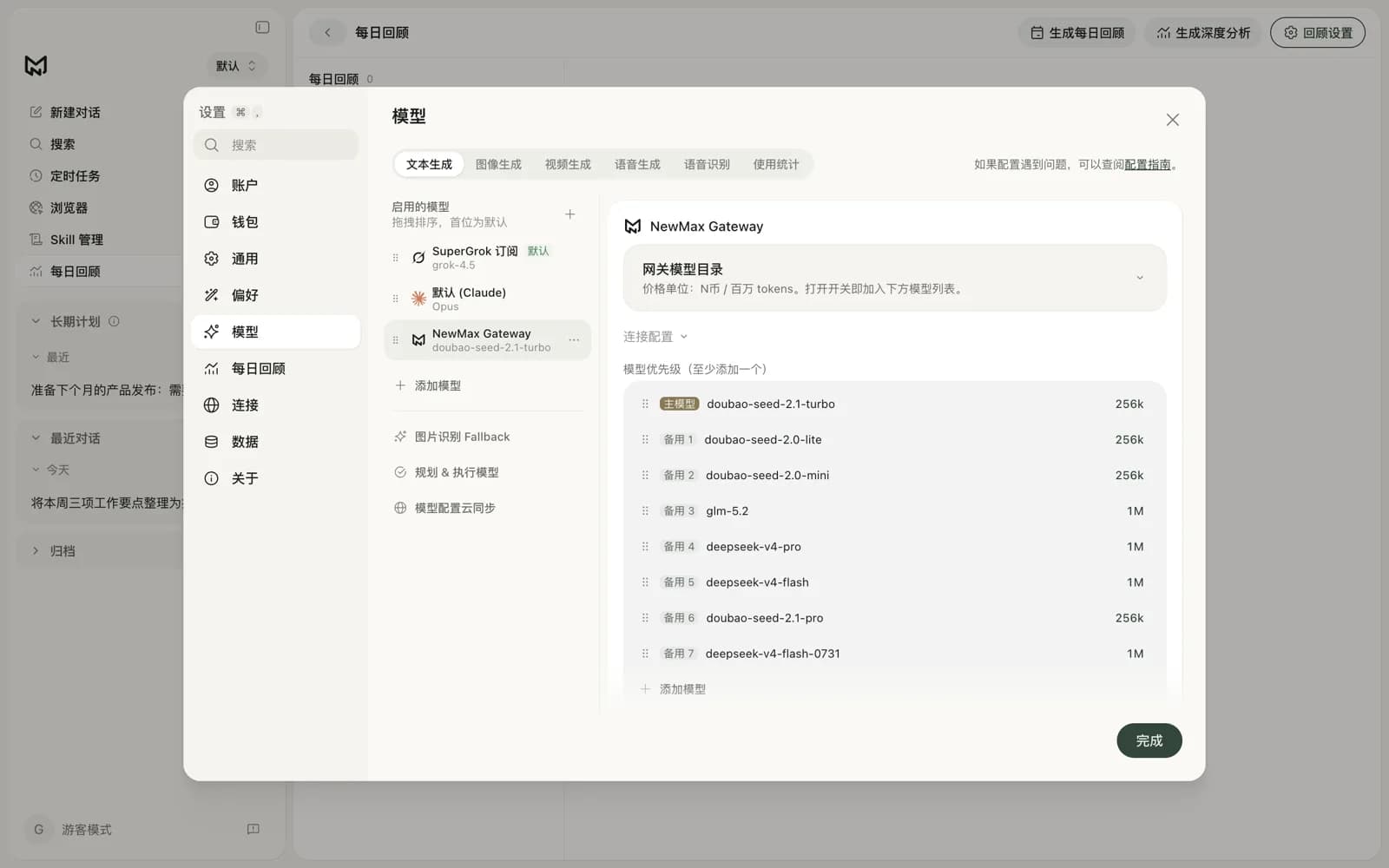
在「设置 → 模型 → NewMax Gateway」展开网关模型目录后,模型会按厂商分类显示,分类默认收起;已启用的模型会显示在对应分类标题右侧,数量较多时以“+数量”收起。点击厂商分类即可展开其中模型,再通过模型右侧开关启用或停用。只有一个厂商分类时会直接显示模型。
选择 NewMax Gateway 的 DeepSeek V4 或 GLM 5.2 时,可在输入框右侧的模型菜单底部调整思考强度;Doubao Seed 2.0/2.1 可切换自动思考或关闭思考。
- 在新手引导中点击「前往充值」
- NewMax 会连接 Gateway,并在新手引导内显示当前余额和充值金额
- 选择充值金额,使用微信扫码完成支付
- 充值到账后点击「开始使用 NewMax」,即可直接开始对话;余额按实际用量扣费
新连接的 NewMax Gateway 在未手动调整优先级时,下方「模型优先级」按上方目录的厂商和模型显示顺序排列已开启的模型。开启、关闭模型或刷新目录时会保持这一顺序;手动拖动后保留自定义优先级。升级前已有的排序会保留。
NewMax Gateway 的模型目录由服务端维护。登录连接、打开钱包刷新或重新进入模型设置并展开目录时,会获取最新目录;新增模型需要通过目录开关启用。已下架模型会从启用列表中移除;对于有明确替代型号且替代型号已可用的模型,会迁移已有选择。目录获取失败时保留原有列表。
如果提示「无权访问所选模型」,请重新进入「设置 → 模型 → NewMax Gateway」展开目录,并切换到可用模型;若仍失败,请联系支持核查模型权限。这类错误不需要反复退出账号或手动更换密钥。
NewMax Gateway 的密钥由登录态托管。模型请求如果因本地密钥过期返回认证失败,NewMax 会自动从钱包控制面获取当前密钥,并在请求尚未执行时原地重试一次;无需前往模型设置手动修改密钥。只有自动刷新后仍认证失败时,才需要退出并重新登录 NewMax 账号。
如果 DeepSeek V4 等模型的上游渠道在长对话或工具调用续轮中返回请求解析失败,NewMax 会先尝试保留当前工具结构重试,或在请求历史过长时安全裁剪旧工具结果后重试。自动恢复后仍失败时,错误提示会明确说明这是上游渠道解析问题,而不是钱包余额或托管密钥问题;此时可新开对话,或切换其他模型/供应商。
如果对话提示「NewMax Gateway 上游渠道返回计费异常」,说明请求已经通过网关鉴权,但所选模型的上游渠道暂时不可用;这不代表当前显示的 NewMax 钱包余额不足,也不需要更新网关 API Key。可稍后重试,或在设置 → 模型中切换到其他模型/供应商;如果多个 NewMax Gateway 模型持续出现同一提示,需要等待网关服务端恢复渠道。
查看钱包、充值记录、消耗统计与邀请奖励
- 打开设置 → 钱包
- 在顶部选择「账户余额」,可查看当前余额、网关密钥并充值
- 在顶部切换到「充值记录」,可查看已支付到账的订单、充值时间、订单号、实付金额和到账 N币;页面顶部同时汇总充值笔数、累计实付和累计到账
- 在顶部切换到「消耗明细」,可使用「24h」「近 7 天」「近 30 天」「全部」快速切换时间范围,也可直接选择开始日期和结束日期自定义筛选;页面会显示该时间范围内的记录数、累计消耗,以及各模型的请求数、输入/输出 Token 和 N币消耗。每条明细的 Token 栏会同时显示总量、输入量和输出量。明细列表分页展示,点击「下一页」时会按需自动加载更早数据,并可按文本、图像、视频、语音或连接器筛选当前已加载记录
- 点击「全部」可清除日期范围并恢复完整账单;结束日期不能早于开始日期
- 在顶部切换到「邀请好友」,可复制邀请码、邀请链接或完整邀请文案,并查看邀请人数、累计奖励、邀请规则与按日返现记录
- 已带关联 ID 的计费记录会在模型名下显示
Request ID;生图超时或账单需要核对时,可把这个 ID 提供给支持定位
如果已经有自己的 API Key、模型订阅或本地模型,可在新手引导中点击「配置自定义模型」,从 MiniMax、智谱、Kimi Coding Plan 或 DeepSeek 中选择,再按“选择供应商 → 填写密钥或登录 → 测试激活”完成配置;需要更多供应商时再点击「在设置中配置」。也可以点击「稍后配置」先进入主界面。
内置提供商
- Anthropic(默认):Claude 系列模型
可添加的提供商
| 提供商 | 说明 | API 格式 |
|---|---|---|
| OpenAI | GPT-5.6 系列对话模型与 GPT Image 2 生图模型 | OpenAI |
| Gemini API | Google AI Studio API Key;默认提供 Gemini 3.1 Pro、3.5 Flash、3.1 Flash-Lite,以及 Gemini 3 Image 生图模型 | Gemini |
| OpenCode Go | OpenCode Go 订阅开放编程模型(GLM / Kimi / DeepSeek / MiMo) | OpenAI |
| OpenCode Go (Anthropic) | OpenCode Go 订阅 MiniMax / Qwen 模型 | Anthropic |
| DeepSeek | DeepSeek V4 Pro / Flash | Anthropic |
| MiniMax | MiniMax M2.7 / M2.7 HighSpeed | Anthropic |
| Kimi Coding Plan | kimi-for-coding;Moderato 及以上可用 K3,高阶套餐可用 K3 1M 和 HighSpeed | Anthropic |
| Moonshot | Kimi K3、K2.6 | Anthropic |
| 智谱 GLM Coding Plan / 按量 API | Coding Plan 默认使用 GLM 5.3 1M,按量 API 默认使用 GLM 5.3;两者均提供原生识图的 GLM 5.3 Flash 作为快速模型 | Anthropic / OpenAI |
| 火山方舟 (Volcengine) | ark-code-latest、Doubao Seed 2.0 Code / Pro | Anthropic / OpenAI |
| 阿里百炼 (Alibaba) | Coding Plan 官方 10 模型白名单,含 Qwen 3.7、Kimi、GLM、MiniMax | Anthropic |
| 阿里百炼 Token Plan | 默认提供 Qwen 3.8 Max / Flash、DeepSeek V4.1 Flash、V4 Pro / Pro 0813 / Flash 0731 和 GLM 5.2;使用 Token Plan 专属密钥 | Anthropic / OpenAI |
| 阶跃星辰 | Step 3.5 Flash 2603 / Step 3.5 Flash | OpenAI |
| 蚂蚁百灵 | Ling 2.6 / Ring 2.6 | Anthropic |
| LongCat | LongCat 2.0 | Anthropic |
| 小米 MiMo | MiMo V2.5 Pro / V2.5 | Anthropic |
| OpenRouter | 多模型路由平台;默认提供 Claude Fable 5、Opus 5、Sonnet 5、Haiku 4.5 | OpenAI |
| Ollama | 本地运行的开源模型 | OpenAI |
| LM Studio | 本地模型管理平台 | OpenAI |
| SiliconFlow (硅基流动) | 硅基流动 AI 模型 | OpenAI |
| ZenMux | 多模型聚合平台 | Anthropic |
| Pipellm Claude | Claude 中转聚合 | Anthropic |
| GPTNB | OpenAI 系聚合渠道 | OpenAI |
| 自定义提供商 | 任意 OpenAI 或 Anthropic 兼容的 API | 可选 |
设置 → 模型 → 添加提供商时,顶部有「推荐服务」标签页,列出官方推荐渠道,方便没准备 API Key 的用户快速试用。
操作步骤:添加 AI 提供商
- 点击侧栏底部的头像图标 → 打开「设置」
- 点击左侧「模型」标签
- 页面显示已有的提供商列表
- 点击「添加提供商」按钮
- 从列表中选择提供商类型(如 Kimi、OpenRouter、Ollama 等)
- 填写必要信息:
- API Key:在提供商官网获取的密钥(Ollama/LM Studio 不需要);同一提供商可点击「添加 API 密钥」继续添加多把 Key
- Base URL:自定义提供商需要填写 API 地址
- 如添加了多把 API Key,可开启「密钥不可用时自动切换」:NewMax 会优先使用当前可用 Key,首次从第一把 Key 开始,当前 Key 不可用时自动尝试下一把;如果主 Key 因限流、超时、网络或服务端临时故障切到备用 Key,后续真实请求会按 1、5、15、30 分钟的递增冷却间隔顺带探测主 Key,恢复后自动切回,不会在后台额外发起计费请求。主 Key 返回 401/403 时不会定时探测,修改密钥配置或重启应用后才会重新从第一把开始
- 可以点击「测试连接」验证首把 API Key 和当前模型是否有效
- 点击保存
- 新提供商的模型会出现在对话中的模型选择器下拉菜单中;如果当前 Claude 默认档未登录或登录已失效,新添加的第一个可用模型会自动设为默认
多 API Key 自动切换只在同一个提供商内切换密钥,不会改变模型或切到其他提供商;跨提供商切换请使用「智能路由 / 故障转移」。
「测试连接」会用第一个模型发送最小文本请求,用于确认密钥、地址和模型可用,供应商仍可能按普通文本调用计费。配置成功后,NewMax 会继续为本次配置中的全部模型同步思考能力:优先读取不生成内容的模型目录元数据;目录无法判断时再发送非法思考参数做生成前校验。严格校验参数的上游不会产生输出 token;如果兼容层忽略非法参数,轻量探针最多生成 1 个 token(Responses 兼容接口可能要求更高的最小输出上限)。该流程不会自动检测图片、文档或视频。
修改已启用的自定义提供商时,如果只改提供商名称,点击「完成」或关闭设置会直接保存,不会重新测试连接;如果修改了 Base URL、API Key、接口格式等连接配置,点击「完成」或首次关闭设置会先验证一次,成功后保存并退出。主动点击「测试连接」只会保存当前 Provider 并停留在设置页,方便继续配置其他项目。如果自动验证失败,设置页会保留错误供修改;此时再次点击右上角关闭、设置外区域或按 Esc,可放弃未通过验证的改动并退出。错误后继续编辑配置,则下次关闭会重新验证。
操作步骤:从 CC Switch 导入供应商
- 打开设置 → 模型 → 添加模型
- 在供应商目录中点击「从 CC Switch 导入」
- NewMax 会只读扫描默认的 CC Switch 数据库;如果 CC Switch 使用了自定义数据目录,点击「选择数据库文件」并选择
cc-switch.db - 在预览中勾选要导入的 Claude 供应商。API 密钥只显示脱敏结果
- 点击「导入 N 个供应商」
NewMax 会把可识别的 Base URL、API Key、接口格式和模型列表加入现有配置。匹配到 NewMax 内置供应商时更新对应配置,其他配置作为独立供应商追加;导入不会修改 CC Switch 数据库,不会发起连接测试,也不会切换当前默认模型。
以下配置会在预览中标为不可导入:由 CC Switch 管理登录态的 OAuth 账号、依赖 CC Switch 本机代理的配置、完整请求 URL 模式,以及缺少 API Key、Base URL 或模型的配置。CC Switch 的备用端点、自定义请求头和请求体覆盖暂不迁移。
操作步骤:管理提供商模型列表
- 打开设置 → 模型标签
- 点击已添加的提供商,展开详情
- 查看该提供商下的模型列表
- 可添加自定义模型名称、删除不需要的模型;也可点击「从服务商拉取模型列表」,在弹窗中勾选要保留或添加的模型后点击「更新列表」
- NewMax 会检测本次配置中的全部模型。它优先使用服务商模型列表返回的上下文窗口和推理参数元数据(例如 OpenRouter),这一步不生成内容。对目录仍无法判断的兼容模型,再逐个检查上游是否识别思考参数:OpenAI 格式检查强度档位,Anthropic 格式检查
thinking类型;上游明确返回有效值时保存对应档位,明确拒绝时保存为不支持,避免以后重复探测。只有兼容层忽略非法参数时才可能产生最小输出,并尝试从返回流识别思考内容 - 服务商未返回上下文窗口时,会按已知官方模型窗口自动补全;如果仍不准确,可点击模型行右侧的窗口按钮手动填写(纯数字默认按
k处理,也支持显式输入k、M;最大 10M) - 点击模型行右侧的能力检测按钮时,NewMax 会先提示费用风险;确认后才会按当前接口格式发送真实的图片、文档、视频和思考探测请求,供应商可能按普通模型调用计费。Responses API 与 Gemini 会使用各自的图片输入格式;某种能力因参数、权限、限流或接口差异未能确认时会保留为“未知”,不会直接标成“不支持”
- 启动 NewMax 或单独刷新模型列表不会自动执行完整能力检测;添加、编辑或重新激活服务商并完成连接测试后,会自动同步全部已配置模型的思考能力。图片、文档和视频仍只在用户确认费用提示后执行完整能力检测。未确认的思考能力保持保守状态,不会显示未经上游确认的档位
- 每个提供商最多 11 个模型槽位,支持手动输入未在预设里的模型 ID
- OpenAI 兼容格式的提供商可勾选「使用 Responses API」开关(适合 GPT-5 / Codex 等需要 Responses 端点的场景)
NewMax 升级后会自动同步所有内置提供商的新版模型预设。未手动调整过的列表会直接采用新版顺序;调整过的列表会保留自定义模型、删除选择和现有排序,并在剩余槽位中加入新模型。列表已经占满 11 个槽位时,会优先保留现有选择,可在提供商详情中手动删除旧模型后添加新模型。自定义提供商不受内置预设更新影响。
Anthropic 兼容提供商会按模型列表顺序映射 Claude Code 的档位:只配置 1 个模型时,Opus / Sonnet / Haiku / small-fast 都使用该模型;配置 2 个模型时,第 1 个承接 Opus 与 Sonnet,第 2 个承接 Haiku 与 small-fast;配置 3 个及以上时,第 1 个承接 Opus,第 2 个承接 Sonnet,最后 1 个承接 Haiku 与 small-fast。
操作步骤:配置图片识别 Fallback
- 打开设置 → 模型 → 图片识别 Fallback
- 开启图片识别 Fallback,并选择备用模型;NewMax 会先按规范化模型名称判断固有视觉能力,自动排除
deepseek-v4-flash、deepseek-v4-pro、kimi-k2.7-code等已知纯文本模型,不会为它们发送付费探针。已知支持识图和能力未知的候选会分别显示“支持识图”或“能力未知”,并单独显示当前供应商的通道验证状态 - 点击「扫描视觉能力」并在费用提示中确认。扫描会发送一张带有大号数字
42的测试图片,要求模型只返回该数字,并完整走聊天时实际使用的备用模型转述链路;扫描过程中显示本轮候选通道总数和完成进度。只有成功识别测试图片的通道才会标为“通道已验证”并真正启用。失败会细分为“鉴权失败 / 通道限流 / 通道验证超时 / 通道网络异常 / 通道不支持图片 / 识图结果不确定 / 验证未完成”,不会覆盖模型名称给出的固有能力;登录恢复或网络正常后可重新扫描。修改 API Key、Base URL 或接口格式后,旧的视觉通道结果会自动失效,需按新配置重新验证 - 使用不支持识图的主模型对话时,可以让 AI 查找并分析工作区内的 PNG、JPEG、GIF 或 WebP 图片
辅助识图是主模型的兜底能力:主模型按已保存的通道结果或模型名称先验确认支持识图时不会调用辅助模型;主模型已明确不支持识图且备用模型已经通过真实链路验证时,NewMax 才会先把消息附件转述成文字;能力尚未确认时,普通图片附件会优先尝试主模型的原生图片输入,不会仅因“未检测”就自动转述。浏览器截图是例外:浏览器工具结果中的图片如果被文本上游拒绝,主模型没有机会再调用辅助工具,因此只要主模型尚未确认支持识图且备用链路可用,NewMax 就会在浏览器工具边界自动转写截图,只把 DOM 快照和视觉描述交给主模型。备用模型链路全部失败时,原图不会再次发送给不支持或尚未确认支持图片的主模型,需验证或更换备用模型后重试。工作区辅助识图只能读取当前工作区内、最大 10MB 的图片;浏览器截图由工具在内存中直接转写,两者都不用于生成或修改图片。
操作步骤:配置图像生成模型
- 打开设置 → 模型 → 图像生成
- 选择要用于生图的提供商
- 如果列表里没有目标服务,点击「添加生图模型」打开生图服务列表;可选择预设服务、普通模型配置中已有且支持生图接口的自定义提供商,或选择「自定义生图」。已经加入左侧列表的服务不会从添加目录消失,而会显示「已激活」,点击后可直接返回现有配置
- 已在模型配置中登录 Grok 订阅时,可选择 Grok 订阅 / Grok Imagine,直接使用
grok-imagine-image或grok-imagine-image-quality,无需填写 API Key;卡片会显示当前登录账号,授权失效时按提示重新登录 - 其他提供商填写或调整生图 API Key、Base URL(可选)和模型 ID;OpenAI 官方默认使用
gpt-image-2,Google AI Studio 默认提供gemini-3.1-flash-image和gemini-3-pro-image,常见 DashScope / 百炼生图模型如z-image-turbo、qwen-image、wanx2.1-t2i-turbo,GPTNB 中转可用gpt-image-2-vip、gpt-image-2。选择 DashScope 接口时还可设置「调用方式」:默认先同步调用并在服务明确提示仅支持异步时自动切换;也可手动固定为「同步返回」或「异步任务」。NewMax Gateway 的gpt-image-2固定使用由 Gateway 托管的可恢复异步任务,不显示调用方式选择 - 首次添加预设服务或已有提供商时,可点击「测试连接并激活」;如果直接点击「完成」或首次关闭设置,NewMax 也会自动测试并在成功后激活。自动测试失败时会保留错误;再次点击右上角关闭、设置外区域或按 Esc,可放弃未通过验证的改动并退出。测试会连接服务商、校验模型列表,并阻止把
gpt-5.5等明确的对话模型配置到生图接口;测试过程不会实际生成图片或产生测试生图费用 - 选择「自定义生图」后,填写接口类型、API Key、Base URL(可选),并在生图模型列表中添加默认模型和备用模型;点击「测试并添加」,通过同样的连接和模型校验后,自定义生图提供商会加入左侧列表
- 通常不需要手动选择接口类型:NewMax 会根据模型名和 Base URL 自动匹配 OpenAI、Google 或 DashScope 通义万象生图接口
- 如果使用 OpenAI 兼容生图接口,Base URL 可填到服务根地址或
/v1;只填服务根地址时,NewMax 会自动补/v1后调用/images/generations - 如果使用 DashScope / 百炼生图,生图 Base URL 可留空或使用
https://dashscope.aliyuncs.com;不要把聊天兼容网关的/compatible-mode/v1地址填为 DashScope 生图 Base URL - 如果使用 GPTNB 中转站,选择 GPTNB 提供商,或在 OpenAI 兼容生图接口中填写 Base URL
https://one-cn2.gptnb.ai/v1,模型可填gpt-image-2-vip(分层)或gpt-image-2 - 对已加入列表的生图提供商,点击「测试连接」可再次确认 API Key、Base URL、接口类型和默认生图模型出现在服务商模型列表中,并排除已知的对话模型;由于测试不会实际生成图片,最终生图能力仍以真实调用结果为准
- 对已加入左侧列表的生图提供商,点击行尾「更多」可停用或移除;停用会保留配置并移入「已停用」列表,可在列表中恢复或移除
「自动识别」不会只根据模型名猜测调用方式:DashScope 根据服务实际响应判断,先尝试同步并在服务明确要求时切换为异步;其他声明仅异步能力的模型会直接提交任务。异步调用会根据服务返回的 task_id 自动查询进度并下载生成结果,整个过程不需要手动查询任务。NewMax Gateway 会先持久化 gpt-image-2 的请求并返回任务 ID,再在网关内部执行实际生图。每次请求都有唯一 Request ID,结果临时保存 24 小时;客户端遇到 408、5xx、连接中断或网络层超时时,会先按这个 ID 恢复已有任务。轮询等待达到上限时也会显示原请求 ID 和任务 ID,提示稍后查询而不是重新提交,从而避免同一请求重复计费。
如果任务已经超时退出、应用曾经关闭,或稍后想取回暂存结果,可以在对话中粘贴完整 Request ID 并说“恢复这次生图”。NewMax 会调用 recover_image 查询并保存原任务结果;该工具只发送 GET 查询,不会新建生图任务或再次扣费。任务仍在排队或处理中会返回原任务状态,可稍后使用同一个 Request ID 再查。
NewMax Gateway 仅有一个可用生图模型时,生图模型目录会默认展开;目录按次显示 N币价格,可直接通过开关启用或停用该模型。升级后登录时,NewMax 会为尚未初始化生图能力的旧 Gateway 配置自动补齐当前可用生图模型;用户主动停用的模型不会被重新打开。
配置并启用图像生成模型后,对话里的普通“生成图片 / 画图 / 图生图 / 海报 / 封面 / 头像”等请求会优先使用 NewMax 内置生图工具和当前配置的生图供应商。配置了多个可用模型时,可直接在描述中点名模型 ID 或唯一简称,例如“用 gpt image 2 生成头像”或“使用 wan2.7 画一张产品海报”;NewMax 会忽略大小写以及空格、横线、点等分隔符,先匹配完整模型名,再尝试唯一的部分名称,并在已启用的生图供应商中选择对应模型。简称同时命中多个模型时会列出候选并要求提供更完整名称,不会自动猜测;未点名时仍使用列表首位的默认供应商与默认模型。如果点名的模型没有配置或当前不可用,会提示当前可用模型,不会静默改用其它模型。同一对话一旦加载并使用过生图等任务工具,后续消息会继续保留这些工具;可以直接说“换成 fantasy 风格”“尺寸改为 16:9”等省略要求,不需要重复写“生成图片”或重新选择工具。新建或重置对话、关闭相应能力或授权失效时,工具会按当前可用配置重新加载。用户安装的第三方生图、宠物、精灵图或视频复刻流水线类 Skill 不会作为自动兜底;只有在你明确点名或在输入框手选某个 Skill 时,NewMax 才会让它主导本轮。输入框手选是一次性的,随消息发送后清空;如果下一条消息明确说“继续”“下一步”或“按上一步继续”,NewMax 会延续上一条消息手选的 Skill 工作流。Skill 主导时内置 mcp__image-generation__generate_image 仍保持可用,可由 Skill 作为子步骤调用;任一路径失败时都会报告原始错误,不会在 Skill 与内置生图之间静默切换。未配置可用默认生图模型时,NewMax 不会强制调用内置生图工具,可使用可用的生图 Skill;如果没有合适 Skill,则需要先在这里配置供应商、API Key 和生图模型。
图生图时,在同一条消息中附加 PNG、JPEG、GIF 或 WebP 图片并说明希望生成的结果即可。NewMax 会结合整条消息的生图意图判断,而不是只匹配某个固定触发词;确认是内置图生图后,会把本轮图片附件的原始文件直接绑定到 reference_images,由支持编辑能力的供应商走图片编辑接口。参考图不会先交给图片识别 Fallback 转述成文字;“描述 / 分析这张图片”等非生图请求仍按普通识图流程处理。若当前生图模型不支持参考图,NewMax 会报告不支持编辑操作,不会静默退化为根据文字描述重新文生图。
NewMax 内置生图工具生成的图片会在图片下方显示“生图模型 · 模型 ID”,该信息来自工具的实际调用结果,不是回复顶部显示的对话模型。多张图片组成画廊时,切换缩略图会同步显示当前图片对应的生图模型。
如果没有指定输出路径,内置生图工具会用包含本次 Request ID 的唯一文件名保存结果。批量或并发生成多张图片时,各次调用不会再共同写入 generated-image.png 而互相覆盖。
点名只在当前这条用户消息中生效,不会自动沿用上一轮使用过的模型。本轮没有点名时,即使对话模型自行填入了历史 model 参数,内置生图工具也会忽略该参数并回到设置中的默认供应商与默认模型。
如果在对话中明确要求“分层图 / 图层 / 前景背景特效拆分”,NewMax 会把分层需求放进同一次生图调用,避免多次独立文生图导致各层不一致。配置的 OpenAI 兼容生图模型如果支持分层多图返回(例如模型名包含 vip 的分层模型),会一次返回合成图和多个独立图层,并在回复中连续展示以触发多图画廊;普通生图模型通常只能返回单张扁平图。
Kimi Coding Plan
Kimi Coding Plan 的 kimi-for-coding 会由服务端持续映射到最新代码模型,所有套餐均可使用。Moderato 及以上套餐还可选择 K3;Allegretto 及以上套餐可选择 k3[1m] 使用最高 1M 上下文,或选择 kimi-for-coding-highspeed 获得更快输出(额度消耗也更高)。
K3 支持“自动、低、高、最高”思考强度,可在对话输入框右侧的模型菜单底部切换;自动档使用 K3 默认的最高强度。kimi-for-coding 与 HighSpeed 对应的 K2.7 Code 只有思考开启状态,不提供多档强度。关闭 K3 或 K2.7 Code 的思考会由服务端路由到 K2.6,因此 NewMax 不显示关闭选项。
OpenCode Go 订阅
如果你已经订阅 OpenCode Go,可以用 OpenCode Go 提供的 API Key 接入 NewMax,无需在 NewMax 里走 OAuth 登录。
操作步骤:添加 OpenCode Go
- 打开设置 → 模型标签 → 添加提供商
- 选择 OpenCode Go
- 前往 OpenCode Go / Zen 页面复制 API Key
- 将 API Key 粘贴到 NewMax 的 API Key 输入框
- 点击「测试连接」确认可用,然后保存
- 回到对话界面,在模型选择器里选择 OpenCode Go 下的模型
选择哪个 OpenCode Go 通道
- OpenCode Go:用于 GLM、Kimi、DeepSeek、MiMo 等官方 OpenAI 兼容端点模型
- OpenCode Go (Anthropic):用于 MiniMax、Qwen 等官方 Anthropic Messages 端点模型
两个通道使用同一个 OpenCode Go API Key。模型端点由 OpenCode Go 官方划分,选错通道可能导致测试连接或对话请求失败。
OpenCode Go 的思考强度会按具体模型能力显示:GLM 5.2、DeepSeek V4 支持自动 / 关闭 / 高 / 极限;GLM 5.1、Kimi K2.6 支持自动 / 关闭;Kimi K2.7 Code 与 MiMo 思考强度固定,只显示自动。Anthropic 通道中的 MiniMax M3 可自动或关闭,MiniMax M2.x 只显示自动,Qwen 显示自动或关闭。
OpenCode Go 的 deepseek-v4-flash 当前聊天端点只接受文本内容。对话中附加图片时,如果已经启用并验证图片识别 Fallback,NewMax 会在发送前用备用识图模型转述图片,再把文字描述交给 deepseek-v4-flash;未配置可用 Fallback 时会明确提示当前模型或供应商不支持该附件类型。
操作步骤:设置提供商排序和默认
- 打开设置 → 模型标签
- 提供商列表中,排在第一位的启用提供商即为默认提供商
- 拖拽提供商卡片可调整顺序
- 使用提供商旁的开关可启用/禁用
- 如果 Claude 未登录或登录已失效,添加或重新启用其他可用提供商时,NewMax 会自动把该提供商的第一个可用模型放到默认位置
操作步骤:在「默认 (Claude)」档指定首选模型
- 打开设置 → 模型标签
- 找到「默认 (Claude)」档(即 Opus / Sonnet / Haiku 这组)
- 直接拖拽提供商到首选位置,对话中选「Opus / Sonnet / Haiku」时就会用拖到首位的提供商承接(无需单独"激活"按钮)
操作步骤:查看用量与费用
- 打开设置 → 模型标签 → 顶部「用量统计」入口
- 用量按提供商分组显示,国内模型用 ¥、海外模型用 $,避免单一币种换算误差
- 通过 ChatGPT、Claude、Antigravity、Grok 等账号授权登录产生的调用显示为「订阅」,只统计请求数与 Token,不计入总费用;悬停「订阅」可查看按公开 API 价折算的参考成本
- 使用 API Key 或按量网关时才显示金额;该金额仍以模型供应商最终账单为准
API 格式说明
NewMax 支持两种 API 格式:
- Anthropic Messages API:Anthropic 原生格式
- OpenAI Chat Completions API:OpenAI 兼容格式
大多数第三方提供商使用 OpenAI 格式。部分提供商(如 ZenMux)使用 Anthropic 格式。切换 API 格式时,Base URL 会自动更新。
视频参考图与图生视频
内置 generate_video 使用统一的 keyframes 参数接收显式关键帧,每项包含 image_url 和 position:first 表示首帧,last 表示尾帧,reference 表示普通主体或风格参考图。最多各指定一张首帧和尾帧;普通参考图数量由当前模型决定。旧的 reference_image_urls 仍保留兼容(第一张作为首帧/主参考图,第二张作为尾帧),但不能与 keyframes 同时使用。NewMax 会根据当前视频渠道自动转换为对应协议:
- NewMax 网关:Seedance 使用
content.image_url;Kling 自动切换到 image-to-video 端点;HappyHorse I2V 接收一张首帧,R2V 接收多张普通参考图 - Agnes AI:单图使用
image,多图使用关键帧模式 - 即梦 / Seedance:使用
content.image_url - Kling:自动切换到 image-to-video 端点,可传首尾帧
- MiniMax:使用
first_frame_image/last_frame_image - Google Veo:NewMax 下载公网图片并以内联图片数据提交
- Grok Imagine:使用
image.url
参考图目前必须是公网可访问的 HTTP/HTTPS URL。本地附件、file:// 地址和仅本机可访问的地址不能被远端视频服务读取,因此会明确报错,不会静默退化成文生视频。当前通用层只表达首帧、尾帧和普通参考图,不接受 time_sec 等任意时间点,避免对不支持的模型伪装生效。NewMax Gateway 的线上视频目录会自动同步到托管渠道;HappyHorse T2V 只接受文本,I2V 要求一张图片,R2V 要求至少一张普通参考图,Video Edit 还要求通过 source_video_url 提供公网源视频 URL,可额外附加参考图。输入与模型模式不匹配时工具会明确报错,不会忽略媒体输入。
Agnes AI 视频生成
Agnes 视频生成使用独立的 Agnes API 协议。只填写 agnes-video-v2.0 模型名、但把接口格式选成即梦或其他厂商协议,会导致请求地址和参数不匹配。
操作步骤:配置 Agnes AI
- 打开设置 → 模型 → 视频生成,点击「添加视频模型」
- 选择 Agnes AI
- 填写 Agnes API Key,模型选择
agnes-video-v2.0 - 国际站可使用默认接口地址
https://apihub.agnes-ai.com/v1;中国站账号可把接口地址改为服务商提供的中国区地址 - 保存后,在对话中直接描述画面、比例和时长;AI 会调用内置视频工具提交任务、轮询结果并把 mp4 保存到当前工作区
- 需要图生视频时,在同一条消息中提供一张或多张公网图片 URL,并说明希望图片中的哪些元素运动、哪些主体细节保持稳定。内置工具会按上方统一参考图规则提交
已有自定义视频渠道不必删除重建:旧版保存成“自定义 + 即梦协议”,同时使用 agnes-video-* 模型和 Agnes 官方域名的渠道会自动按 Agnes 协议兼容;仍建议打开渠道详情,把「接口格式」切换为 Agnes AI,保留原 API Key、接口地址和模型后保存。模型名称只决定调用哪个模型,接口格式才决定提交与轮询所使用的 API 协议。
ChatGPT / Gemini / Antigravity / Grok 订阅 OAuth 登录
如果你已经有 ChatGPT Plus / Pro、Google AI Pro 或 SuperGrok 订阅,可以直接用账号登录,无需 API Key。
操作步骤:登录订阅账号
- 打开设置 → 模型标签 → 添加提供商
- 选择 ChatGPT、Gemini、Antigravity 或 Grok 提供商
- 在面板里点「订阅登录」,跳出 OAuth 授权窗口
- 在浏览器里完成授权,凭证自动写回应用
- 登录后该提供商会出现在模型选择器中,订阅可用模型置顶展示
- Gemini 订阅默认模型已对齐官方 gemini-cli,会随订阅升级到 3.1 系列
- Grok 订阅默认使用 xAI 官方当前推荐的
grok-4.5,上下文窗口按 500k tokens 显示 - 对话中的「联网搜索」开启时,Antigravity 订阅中的 Gemini 模型会直接使用 Google Search;同一订阅中的 Claude 与 GPT-OSS 模型不启用这条 Gemini 专用搜索路径,可使用已配置搜索服务或 NewMax 提供的其他联网方式
- 对话中的「联网搜索」开启时,Grok 订阅会同时使用模型侧网页搜索和 X 搜索;直接说明 X 账号、帖子、时间范围或主题即可查询公开 X 数据并获取来源
- Grok 登录还可复用于媒体生成:设置 → 模型 → 图像生成中选择 Grok Imagine 可使用
grok-imagine-image/grok-imagine-image-quality;设置 → 模型 → 视频生成 → 添加视频模型中选择 Grok Imagine 可使用grok-imagine-video。两处都无需填写 API Key,NewMax 仅在调用前读取并刷新 OAuth access token,不会把 token 保存成媒体 API Key
使用 Grok Imagine 生成视频
- 先按上方步骤登录 Grok 订阅
- 打开设置 → 模型 → 视频生成,点击「添加视频模型」
- 选择 Grok Imagine;确认卡片显示已登录账号,选择
grok-imagine-video后保存 - 在对话中描述画面、比例和时长,例如“生成一段 16:9 的海边日落短视频”
- AI 会提交异步任务、轮询完成状态并把 mp4 保存到当前工作区。视频生成可能消耗订阅额度且耗时较长,建议先用短时长测试
操作步骤:管理多个订阅账号
- 在该订阅提供商的卡片上点账号头像,弹出多账号面板
- 已绑定的账号都列出来,点击即可切换当前账号
- 面板底部有「+ 添加账号」可继续走 OAuth 绑定新账号
- 登录多个账号后,可开启「账号不可用时自动切换」:NewMax 会优先使用当前可用账号,首次从当前激活账号开始,当前账号不可用或限流时自动尝试下一个
- 单账号场景也能从面板里「退出登录」
账号自动切换只在同一个订阅提供商内切换账号,不会改变模型或切到其他提供商;跨提供商切换请使用「智能路由 / 故障转移」。ChatGPT 订阅遇到普通 429 时,会提示当前是并发请求过多导致的临时限速,建议稍后重试或减少同时运行的子代理;只有上游明确返回用量上限已达到时,才会提示 Codex 订阅额度已用完。
ChatGPT、Antigravity 和 Grok 订阅在刷新登录凭证时遇到断网、代理异常或连接关闭,会保留当前登录账号并显示网络错误,不需要重新登录;只有授权服务明确拒绝 refresh token 时,才会提示登录失效。
Antigravity 只有明确提示「当前网络出口地区不受支持」时才应检查代理:请打开设置 → 网络,配置 HTTP / SOCKS 应用内代理,或启用系统代理 / TUN;同时确认代理绕过列表没有包含
googleapis.com或daily-cloudcode-pa.googleapis.com。泛化 429 不能直接归因网络出口,可能是账号额度、模型容量、短期并发限制或客户端兼容问题;请先升级到最新版 NewMax。如果升级后提示重新授权,请重新登录一次 Antigravity;仍失败时稍后重试或切换模型。
Grok 订阅如果提示「连接 Grok 被中断」或「连接 Grok 失败」,请打开设置 → 网络,确认已启用代理且
api.x.ai未在代理绕过列表中;仍失败时,更换代理节点或网络后重试。NewMax 会在尚未向对话显示响应时,对这类瞬时中断最多自动重连 5 次。
Grok 订阅如果提示「账号当前没有可用额度」,请先打开错误消息中的「查看 Grok 用量」,确认本周共享用量和重置时间。如果仍有额度,通常是 NewMax 登录的 xAI 账号与购买订阅的账号不一致;请在设置 → 模型 → Grok 订阅中退出,再使用购买订阅时相同的登录方式和账号重新登录。
智能路由与故障转移
当配置了多个提供商时,可以启用智能路由功能。
操作步骤:配置智能路由
- 打开设置 → 模型标签
- 找到「智能路由」区域
- 开启智能路由开关
- 开启后同时激活故障转移功能
- 配置故障转移队列(按优先级排列备用提供商)
故障转移机制
- 当主提供商请求失败时,自动切换到队列中下一个提供商
- 故障转移队列可拖拽排序,调整优先级
- 可将某个提供商「提升」到队列顶部
- 支持自动切换:失败时无感切换到备用提供商
操作步骤:配置离线模式(使用 Ollama)
通过添加 Ollama 提供商,可以完全离线使用 AI 对话。
- 先在电脑上安装 Ollama:
- 前往 ollama.com 下载安装
- 打开终端运行
ollama pull llama3(或其他模型)下载模型 - 确认 Ollama 服务已启动(默认运行在 localhost:11434)
- 在NewMax中添加 Ollama 提供商:
- 点击侧栏底部的头像图标 → 打开「设置」
- 点击左侧「模型」标签
- 点击「添加提供商」
- 选择「Ollama」
- Base URL 默认为
http://localhost:11434,无需修改 - 不需要填写 API Key
- 保存
- 切换到本地模型:
- 回到对话界面
- 点击输入框右侧的模型选择器
- 在下拉菜单中找到 Ollama 分组
- 选择已下载的本地模型
- 现在可以断网使用 AI 对话
提示:离线模式下不可用联网功能(网络搜索、网页获取等)。
模型网关(开放 API)
NewMax 可以作为本地 API 网关,供其他工具调用。
操作步骤:启用模型网关
- 打开设置 → 找到「开放网关」标签
- 开启模型网关开关
- 设置监听端口(默认端口可自定义)
- 启用后,其他本地应用可通过
http://localhost:端口调用 AI 模型 - 网关自动继承故障转移配置
Claude 代理
本地代理功能,用于 Claude Code CLI 的请求转发和故障转移。
操作步骤:启用 Claude 代理
- 打开设置 → 找到「开放网关」标签
- 开启 Claude 代理开关
- 设置代理端口
- 启用后可在 Claude Code CLI 中使用本地代理地址
文档能力检测会要求模型读出测试 PDF 内的随机校验文本,只有内容验证通过才标记支持。仅返回成功、未读到文件或回复无法验证时保持未确认。旧版未经内容验证的“支持文档”检测结果会在加载配置时恢复为未确认,可重新检测;手动设置的能力不受影响。此标记表示接口能直接读取 PDF,不代表通过工具提取文档文字的能力。